V aplikácii Photoshop môžete v niekoľkých krokoch premeniť biele pozadia na jasné farebné akcenty. Zmena pozadia fotografie alebo návrhu je rýchly a jednoduchý spôsob, ako pozdvihnúť akýkoľvek projekt. Vymeňte jednu farbu za iný odtieň, vytvorte priehľadné alebo textúrované pozadie či prechod farieb pre dosiahnutie ombré efektu a mnoho ďalšieho.
Masky vrstvy a ich univerzálne využitie
Masky vrstvy sú univerzálny nástroj, ktorý môžete používať rôznymi spôsobmi, napríklad na zmenu farby pozadia fotografie bez ovplyvnenia popredia. Táto technika je typom nedeštruktívnej úpravy, čo znamená, že môžete časti obrázka zviditeľniť alebo spriehľadniť bez vymazania akýchkoľvek informácií.
Výber objektu a invertovanie masky
Môžete použiť nástroj Quick Selection (Rýchly výber) na rýchle zvýraznenie objektu alebo vyskúšať iné nástroje na výber, ako sú Object Selection (Výber objektov), Magic Wand (Čarovný prútik) a Lasso (Laso). Po zvýraznení objektu použite masku. Potom kliknite na ponuku s tromi bodkami na vrstve a vyberte možnosť Invert Mask (Invertovať masku), aby maska odhalila pozadie namiesto objektu.
Čo ak zmena pozadia ovplyvní zobrazenie PDF?
Áno, môžete, ale zmenou farby pozadia sa zmení len to, ako sa súbor PDF zobrazuje na obrazovke. Ak chcete vyplniť vrstvu inou farbou, stlačením klávesov Alt + Backspace v systéme Windows alebo Option + Delete na počítači Mac ju vyplníte aktuálnou farbou popredia.
Mixovanie farieb a textúrovanie
Existuje niekoľko rôznych možností, ako zmiešať farby v určitých oblastiach. Pomocou rozmazávacieho nástroja môžete napodobniť štýl a vzhľad maľovania prstami. Najskôr vytvorte novú vrstvu za objektom a vyberte požadovanú farbu. Kliknite na novovytvorenú vrstvu a vyplňte ju touto farbou. Môžete tiež prejsť do časti 3D > Scene (Scéna) > Environment (Prostredie) a vybrať požadovanú farbu z mapy prostredia.
Zmena farby pozadia skupiny vrstiev
Áno, v aplikácii Photoshop môžete zmeniť farbu pozadia skupiny vrstiev. Najskôr musíte vytvoriť novú vrstvu nad skupinou vrstiev, ktorých pozadie chcete zmeniť. Ďalšou možnosťou je vybrať túto skupinu vrstiev a zvoliť položky Layer (Vrstva) > New (Nová) > Group from Layers (Skupina z vrstiev), čím vytvoríte novú skupinu vrstiev. Vyberte túto novú skupinu a zvoľte položky Layer (Vrstva) > Layer Style (Štýl vrstvy) > Color Overlay (Prekrytie farbou).
Využitie obrázkov na doplnenie výučby
Obrázky sú vďačným zdrojom doplnenia textu v rôznych učebných materiáloch, ktoré využívate vo vyučovacom procese. Podľa farebnosti rozlišujeme čiernobiele a farebné obrázky. Farebné obrázky vynikajú tým, že obsahujú množstvo farieb, ktoré sú pre ľudský mozog prirodzené a okamžite upútajú našu pozornosť.
Na tejto stránke si môžete upraviť aj obrázok, ktorý máte uložený v počítači. Vrátite sa na stránku remove.bg a vyberiete možnosť Upload Image. Obrázok sa nahrá, pozadie sa odstráni a obrázok s transparentným pozadím si uložíte stlačením tlačidla Download. Doplnkovou funkciou je možnosť pridať pozadie. Pozadie si vyberiete stlačením Add background, kde sa Vám zobrazí ponuka pozadí vo forme fotografií a farieb.
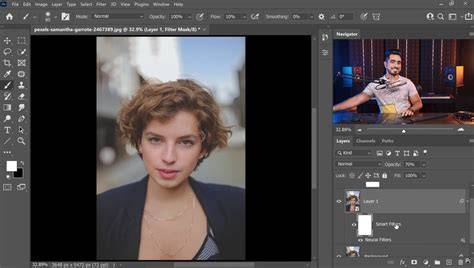
Praktické návody a rýchle tipy
- Použitie Quick Selection alebo iných výberových nástrojov na zvolenie objektu a následné použitie masky.
- Invertovať masku pre zobrazenie pozadia namiesto objektu.
- Vyplnenie vrstvy farbou cez Alt + Backspace (Windows) alebo Option + Delete (Mac).
- Vytvorenie novej vrstvy za objektom a použitie Color Overlay na zmenu farby pozadia.
- Pridanie textúry alebo prechodu farieb pre ombré efekt prostredníctvom rozmazávacieho nástroja a vrstiev.
| Akcia | Postup |
|---|---|
| Zmena farby pozadia | Vytvorte novú vrstvu, vyplňte ju farbou a použite Color Overlay na skupinu vrstiev alebo masku na vybranú oblasť. |
| Priehľadné pozadie | Odstráňte pozadie cez masku alebo exportujte PNG s priehľadnosťou. |
Ako odstrániť pozadie z obrázka | Photoshop Academy SK
Obrázky sú vďačným zdrojom doplnenia textu v rôznych učebných materiáloch, ktoré využívate vo vyučovacom procese. Podľa farebnosti rozlišujeme čiernobiele a farebné obrázky. Farebné obrázky vynikajú tým, že obsahujú množstvo farieb, ktoré sú pre ľudský mozog prirodzené a okamžite upútajú našu pozornosť.
tags: #pes #priesvitne #pozadie