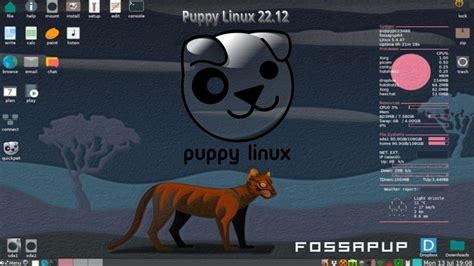
Puppy Linux je rodina distribúcií, ktoré poskytujú jednoduchý spôsob používania Linuxu na počítačoch nižšej kategórie. Na rozdiel od bežných distribúcií, Puppy Linux používa populárne verzie existujúcich distribúcií a upravuje ich tak, aby fungovali s nižšími systémovými požiadavkami. To vám umožňuje nainštalovať túto distribúciu na takmer akýkoľvek možný systém a pamäťové médium. Môžete napríklad nainštalovať a spustiť pracovnú kópiu najnovšej verzie Puppy Linuxu na 512 MB flash disku.
Funguje to tak, že systém rozdeľuje na dve časti: Súborový systém len na čítanie, ktorý obsahuje všetky predvolené nastavenia a programy. Toto sa načíta do pamäte a spustí sa počiatočná distribúcia. Všetky používateľské súbory a úpravy sa uložia do súboru „Uložiť“ na vašom disku. Tento súbor sa potom načíta a upraví aktívny systém v pamäti vášho počítača. Tento prístup zaisťuje, že váš systém je ľahký a bezpečný.
Môžete si napríklad nainštalovať Puppy Linux na malý flash disk a umiestniť „Uložiť súbor“ na samostatný väčší disk. To zabráni zlým aktérom vidieť akékoľvek vaše údaje, ak nakoniec načítajú distribúciu. Nakoniec vývojári Puppy Linux navrhli systém tak, aby bol použiteľný hneď po vybalení. To znamená, že svoju prácu môžete začať vykonávať hneď po spustení.

Získanie Puppy Linuxu
Kópiu Puppy Linux môžete získať na stránke sťahovania projektu. Tu si môžete vybrať z troch všeobecných "príchutí" tejto distribúcie:
- FossaPup, BionicPup, XenialPup a TahrPup sú všetky varianty Puppy Linuxu, ktorý ako základ používa Ubuntu LTS. Všetky tieto verzie používajú apt a sú kompatibilné s akýmkoľvek programom, ktorý beží v Ubuntu.
- RasPup používa ako základ Raspbian. Toto je určené na spustenie Puppy Linuxu na Raspberry Pi.
- SlackoPup používa ako základ Slackware. Toto je flexibilná verzia Puppy Linuxu, ktorú si môžete prispôsobiť svojim vlastným potrebám.
Na účely tohto článku budeme používať FossaPup64, pretože sa tesne zhoduje s Ubuntu 20.04 LTS. Po stiahnutí softvéru môžete pristúpiť k zápisu súboru ISO do zariadenia pomocou balenaEtcher na vytvorenie zavádzacej jednotky flash.
Spustenie inštalačného programu Puppy Linux
Vložte zavádzaciu jednotku USB do počítača a spustite ho. Môžete to urobiť tak, že vstúpite do ponuky zavádzania počítača a manuálne vyberiete svoje zariadenie. Zavádzame systém z Lenovo Thinkpad pomocou klávesu F12.
Načíta sa ponuka GRUB zobrazujúca systémové režimy, do ktorých môže Puppy Linux zaviesť. Po spustení distribúcie sa zobrazí malé okno „Rýchly štart“, v ktorom môžete nastaviť predvoľby systému. Z väčšej časti môžete tieto nastavenia ponechať na predvolené a kliknúť na „OK“.
Inštalácia Puppy Linuxu
Puppy Linux je síce výborne použiteľný ako živý systém, ale je možné ho spustiť aj na samostatnom USB flash disku. To je užitočné v prípadoch, keď chcete rýchly a jednoduchý spôsob duplikovania inštalácie.
Kliknite pravým tlačidlom myši na plochu živého disku a vyberte „Systém -> Gparted“ na formátovanie disku. Po spustení Gparted si musíte vybrať disk, na ktorý chcete distribúciu nainštalovať. V tomto príklade je to "/dev/sda."
Ďalej by ste mali odstrániť všetky existujúce oddiely na disku. Kliknite na "Zariadenie -> Vytvoriť tabuľku oddielov" z panela s ponukami v hornej časti. Vyberte nový formát disku. Aby ste sa uistili, že váš disk je kompatibilný s Puppy Linux, musíte vybrať "gpt."
Príprava rozloženia oddielu
Teraz môžete vytvoriť základné rozloženie oddielov pre Puppy Linux. Kliknite pravým tlačidlom myši na „nepriradený“ oddiel a vyberte „Nový“. Vytvorte malý oddiel, ktorý bude obsahovať všetky údaje EFI pre váš BIOS. Uistite sa, že tento oddiel je bootovateľný. Kliknite pravým tlačidlom myši na nový oddiel a vyberte možnosť „Spravovať príznaky“. Vnútri začiarknite možnosť "Zaviesť".
Ďalej vyberte vyhradený koreňový oddiel. Podobne ako v oblasti EFI kliknite pravým tlačidlom myši na „nepridelené“ miesto a vyberte možnosť „Nový“. Pre koreňový oddiel nastavte možnosť „Nová veľkosť“ na množstvo miesta v MiB, ktoré má Puppy Linux zaberať. Napríklad, ak chcete venovať 8GB, napíšte 8000 MiB. Nakoniec musíte nastaviť súborový systém koreňového oddielu na "ext3" a do textového poľa "Label" napísať "linux".
Inštalácia FrugalPup
Teraz môžete začať inštalovať na váš USB flash disk cez FrugalPup. Toto je program, ktorý skopíruje všetky systémové súbory zo živej relácie na iné pamäťové médium. Ak chcete začať používať FrugalPup, kliknite pravým tlačidlom myši na plochu živého disku a vyberte „Nastavenie -> FrugalPup“.
Zobrazí sa malé okno, v ktorom môžete nainštalovať alebo aktualizovať existujúci disk Puppy Linux. Ak chcete vytvoriť novú inštaláciu, stlačte tlačidlo "Šteniatko". Vyberte, kde chcete získať inštalačné súbory pre váš disk. Kliknite na „toto“. Vyberte, kam chcete skopírovať inštalačné súbory. Vybrali sme "sda2", pretože je to náš koreňový oddiel. Rozhodnite sa, kam v jednotke chcete skopírovať inštalačné súbory. Puppy Linux nepotrebuje žiadny špeciálny adresár na inštaláciu. Môžete napríklad stlačiť „Vytvoriť priečinok“ a pomenovať ho akokoľvek chcete.

Inštalácia bootloadera Puppy Linux
Inštalátor vás teraz vráti späť do hlavnej ponuky. Stlačte na "Boot". FrugalPup vám umožní vybrať si, kam chcete bootloader nainštalovať. Na tento účel musíte tiež vybrať koreňový oddiel. Poskytnite inštalačný adresár, ktorý ste vytvorili predtým. Pomenovali sme to „zložitejšie“. Vyberte umiestnenie oddielu EFI disku. Pre nás je to "/dev/sda1." Inštalátor vytlačí zmeny, ktoré robíte. Potvrďte ich stlačením „OK“.
Puppy Linux Explained: Lightweight, Fast & Perfect for Old PCs
Inštalácia softvéru
Puppy Linux je známy svojou jednoduchosťou použitia. Rozloženie pracovnej plochy je tradičné s panelom úloh v spodnej (alebo hornej) časti a ikonami na pracovnej ploche. Rozhranie je typický štýl WIMP (Windows, Ikony, Ponuky a ukazovacie zariadenie). Zatiaľ čo Puppy prichádza s takmer všetkým, čo potrebujete na písanie, počítanie, vychutnávanie videí a hudby, vytváranie umenia, prácu s digitálnym fotoaparátom a ďalšie, nevyhnutne príde čas, keď budete potrebovať ďalší kúsok softvéru.
Extra softvér prichádza vo forme balíčkov .pet, ktoré je možné nainštalovať prostredníctvom Správcu balíkov Puppy alebo stiahnutím z dôveryhodného zdroja a jednoduchým kliknutím na balíček. Puppy má tiež možnosť inštalovať balíčky .deb, .rpm a .tgz/.txz z rodín operačných systémov Linux Debian, Red Hat a Slackware. Spôsob, akým je Puppy navrhnutý, ak používate šetrný typ inštalácie, softvér sa dá nainštalovať ako balíček sfs (Squash File System). Toto je preferovaný spôsob inštalácie veľmi veľkých balíkov, ako je LibreOffice. V skutočnosti vývojové prostredie Puppy, vrátane GNU Compiler Collection (GCC) a vývojových knižníc a hlavičiek, je dodávané ako sfs; samostatné stiahnutie z hlavného obrazu ISO. Existuje nástroj s názvom SFS Load, ktorý robí inštaláciu týchto balíkov jednokrokovým procesom. Balíčky sfs nefungujú pri plnej inštalácii.
V ponuke aplikácií vyberte Systémové nástroje -> Inštalačný program SliTaz. Zobrazí sa okno prehliadača s výzvou na zadanie používateľského mena/hesla. Potom sa otvorí webová stránka s...
V ponuke aplikácie vyberte Systémové nástroje -> Správca balíkov Puppy. V ľavej polovici okna vidíte softvérové balíčky dostupné na inštaláciu.
Často kladené otázky
Puppy Linux hlási chybu kernel panic error. Ako to napravím?
Je to pravdepodobne spôsobené chybou ACPI vo vašom počítači. Niektoré verzie Puppy Linuxu štandardne nemajú správnu podporu ACPI. Ak chcete tento problém vyriešiť, musíte túto funkciu vypnúť v systéme BIOS počítača. Vo väčšine prípadov sa ACPI nachádza buď pod čipovou sadou počítača alebo nastaveniami súvisiacimi s CPU. Jedna dôležitá vec, ktorú si treba všimnúť, je, že zakázaním ACPI zakážete aj všetky funkcie na úsporu energie vášho počítača. To môže byť problém, ak inštalujete distribúciu na prenosný prenosný počítač.
Používam systém bez EFI. Je stále možné nainštalovať Puppy Linux na môj počítač?
Áno! Puppy Linux môžete nainštalovať aj na staršie počítače, ktoré používajú Legacy BIOS (MBR). Aby ste to dosiahli, musíte pri príprave disku vytvoriť iba jeden koreňový oddiel. Ďalej je tiež potrebné spustiť program GRUB4DOS namiesto použitia FrugalPup na generovanie zavádzacej oblasti. K tomuto nástroju sa dostanete kliknutím pravým tlačidlom myši na živú plochu a výberom položky „Nastavenie -> grub4dos“.
Je možné v Puppy Linuxe nahradiť predvolené desktopové prostredie?
Žiaľ, nie. Puppy Linux štandardne používa jednoduché desktopové prostredie, aby sa zabezpečilo, že celý operačný systém sa dá jednoducho načítať z pamäte. Je možné nainštalovať nové desktopové prostredie cez Puppy's Package Manager.